减少 Docker 日志大小
文章目录
前言
Docker 是一个十分优秀的工具,能帮助我们快速设置和执行所需的程序,但是我们经常忽略其运行中所产生的日志。
然而最近,我发现我的服务器磁盘空间几乎快满了,通过调查发现 Docker 容器一年内产生了将近 14GB log 文件。
本文将帮助你学习如何快速检查 Docker 日志,减少它们,并且通过设置以防止在未来变得越来越大。
Docker 容器是无状态的,这意味着它们的日志会在容器重新创建的时候被删除。但很多人忽略了一个很关键的细节:【重启和重建】 Docker 容器。
因此,在继续讨论前,我们先来明确这个重要的问题。
重启 vs 重建 Docker 容器
让我们回到上面的案例,在过去一年里,服务被多次重启,意味着 Docker 容器经历了多次停止和启动。但是,他们的日志文件一直保留着并持续增长。
这种情况发生的原因是我们在讨论重启而不是重建 Docker 容器。当服务重启时,Docker 守护进程会优雅地停止正在运行的容器,然后自动启动它。
相同的,当使用 “systemctl restart docker” 命令重启 Docker 服务的时候,也是同样的行为。
十分重要的概念是:Docker 日志只有在 Docker 容器被删除和被重建的时候才会被重置。简单地停止和重启 Docker 容器不会导致日志重置。
了解了这一点,接着就可以学习如何检查 Docker 容器使用了多少系统空间。
检查 Docker 日志大小
Docker 日志通常被保留在本机的以下地址(如果没有被特别指定的话):
/var/lib/docker/containers/<container-id>/<container-id>-json.log
每个 Docker 容器在 /var/lib/docker/containers/ 都有自己的目录,在每个容器的目录内,你都能找到 “-json.log” 的容器日志文件。
这些文件默认以 JSON 格式结构化,并捕获容器的标准输出(stdout)和标准错误(stderr)流。
想查看所有 Docker 容器的日志大小并按从大到小排列,你可以使用下面的命令:
find /var/lib/docker/containers/ -name "*json.log" | xargs du -h | sort -hr
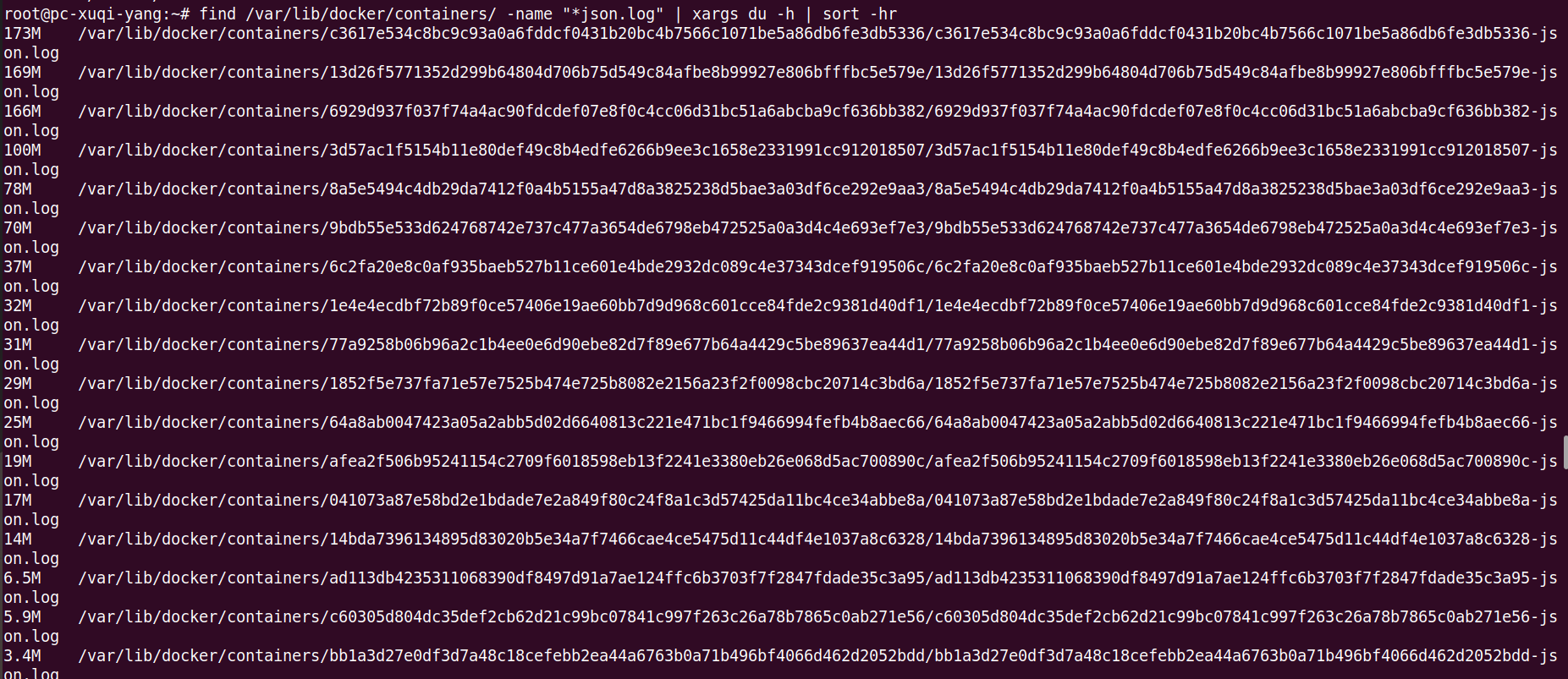
现在,我们可以看到所有的 Docker 容器日志,但是我们怎么匹配上这些 ID 和具体的容器呢?
通过 ID 找到具体 Docker 容器名
现在我们找到了日志较大的那个文件,ID 就是 /var/lib/docker/containers/<container-id>
如下,使用 “13d26f5771352d299b64804d706b75d549c84afbe8b99927e806bfffbc5e579e”
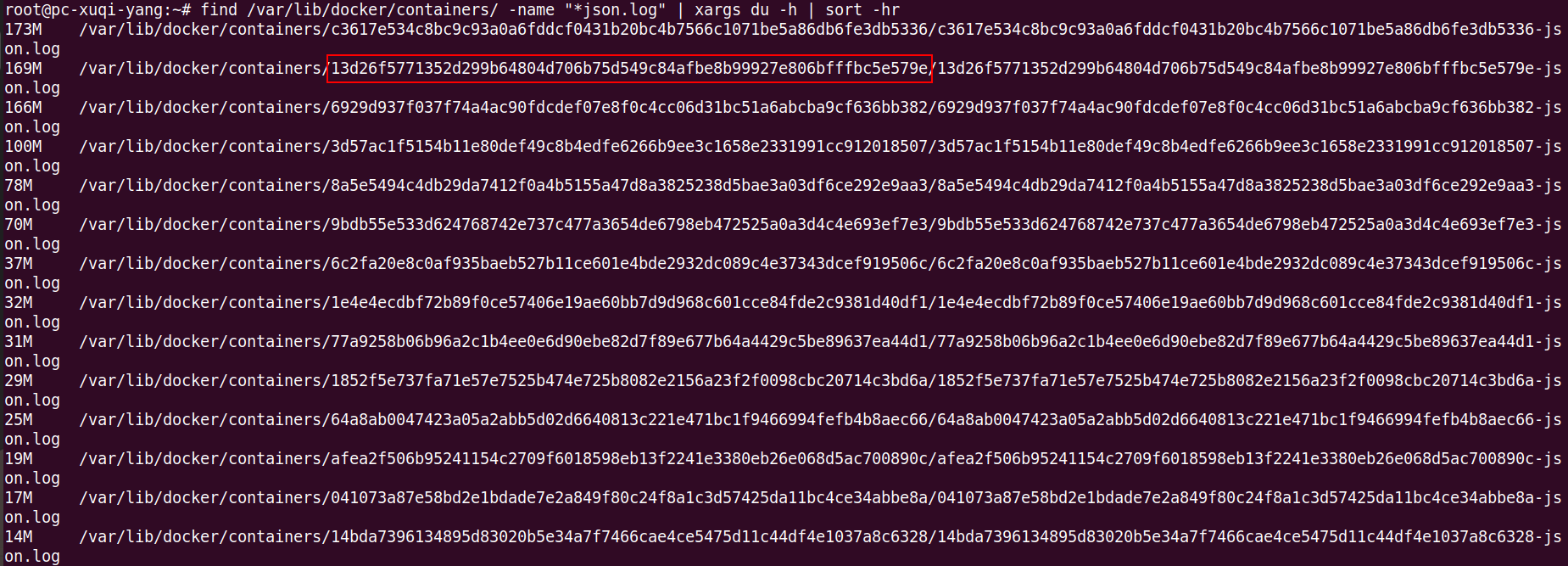
命令如下:
docker inspect --format='{{.Name}}' <container_id>
所以我们可以使用命令:
docker inspect --format='{{.Name}}' 13d26f5771352d299b64804d706b75d549c84afbe8b99927e806bfffbc5e579e
我们就可以获取到 Docker 容器名了

我们已经通过容器 ID 确认了容器名,如果想二次通过容器名来确认容器所对应的日志文件也可以通过 docker inspect <container_name> 来输出其日志路径。

或者也可以通过下面的命令获取到 LogPath:
docker inspect --format='{{.LogPath}}' <container_name>

现在我们已经可以找到我们需要的数据了,接着可以开始清理数据释放磁盘空间了。
清理 Docker 容器日志
我们可以通过truncate命令来清理单个日志内的所有文件,只需要提供日志文件的完整路径,比如:
truncate -s 0 /var/lib/docker/containers/13d26f5771352d299b64804d706b75d549c84afbe8b99927e806bfffbc5e579e/13d26f5771352d299b64804d706b75d549c84afbe8b99927e806bfffbc5e579e-json.log
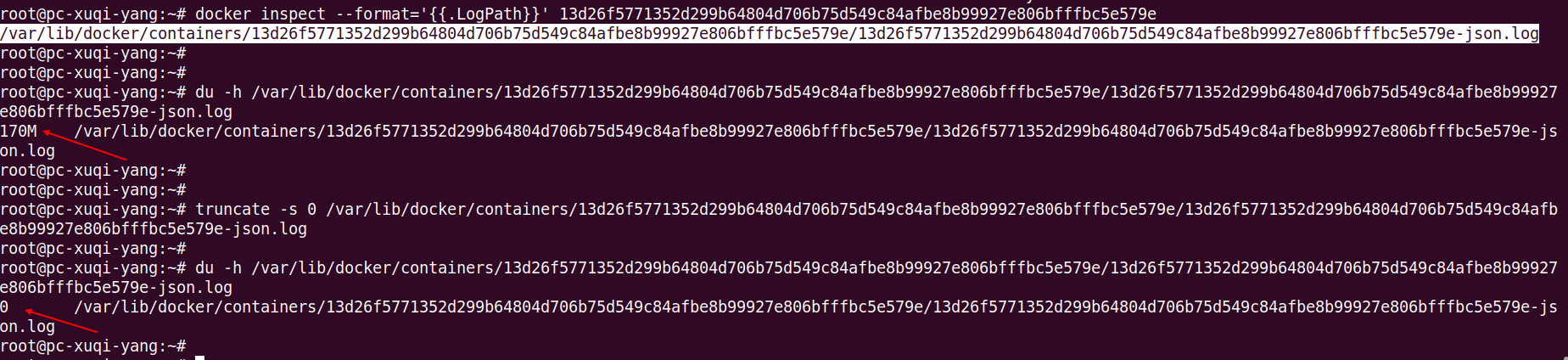
如果你想更激进一些,清楚所有日志,可以使用下面的命令(确保你清醒的状态下执行):
truncate -s 0 /var/lib/docker/containers/*/*-json.log
设置 Docker 日志大小限制
上述方法提供了一个临时解决和 Docker 大日志的方式,但是,经常定期执行命令非常麻烦。
一个更好、更彻底的解决方式是直接限制 Docker 日志文件大小。当日志文件达到限制后,Docker 守护进程会自动轮转这些日志文件,然后按照命名规范存档,比如 <container_id>-json.log.1,<container_id>-json.log.2。
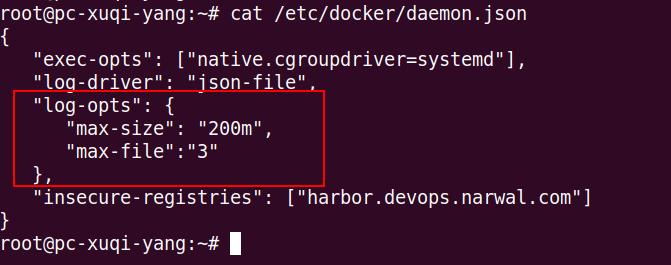
这可以确保日志文件不会不受控制的增长。我们可以通过修改 Docker daemon 配置来使日志自动轮转,具体配置在下面的文件,如果没有的话就创建它:
vim /etc/docker/daemon.json
然后,复制以下内容到文件内保存:
| |
简单说就是设置日志的类型为 “json-file”,json 格式的文件,每个文件最大 10m,最多保留 3个文件。
以下是我开发机的配置:
修改完成需要重启下 Docker 服务:
systemctl restart docker
需要注意的是,上面的变动只会影响到新创建的 Docker 容器,如果是已经存在的则不会受影响,如果想旧的容器也生效,可以删除(docker rm -r <container_id_or_name>),然后重新启动。
如果使用的是 Docker Compose,只需要到 “docker-compose.yaml” 同级目录执行:
docker compose down
等停止完后再启动就可以了:
docker compose up -d
修改完成后,使用 inspect 就可以看到容器关于日志的配置:
docker inspect <container_id_or_name> | grep LogConfig -A8

结论
管理 Docker 日志大小有助于维护高效和可持续的服务器环境,本文提供了一种管理 Docker 日志大小的策略,并确保使用 Docker 日志的轮转和清理功能,避免日志无序累计。
可以参阅官方文档,获取更多有关 “daemon.json” 配置文件的详细信息。
文章作者 Yuki
上次更新 2025-03-26